Tramontana
Icona di Tramontana

Il PC pulito, senza abbonamento.

La tramontana è il vento del nord che spazza via le nuvole e lascia il cielo terso. Tramontana è un'app Windows indipendente e open source, scritta in C# e WinUI 3, che riunisce in una sola finestra pulizia, spazio, programmi, privacy, protezione e prestazioni del PC. Ogni operazione parte da un clic, si vede prima di essere eseguita e finisce nel registro delle operazioni.

Windows 10 (2004) o Windows 11, x64 · installer di circa 100 MB, non serve .NET

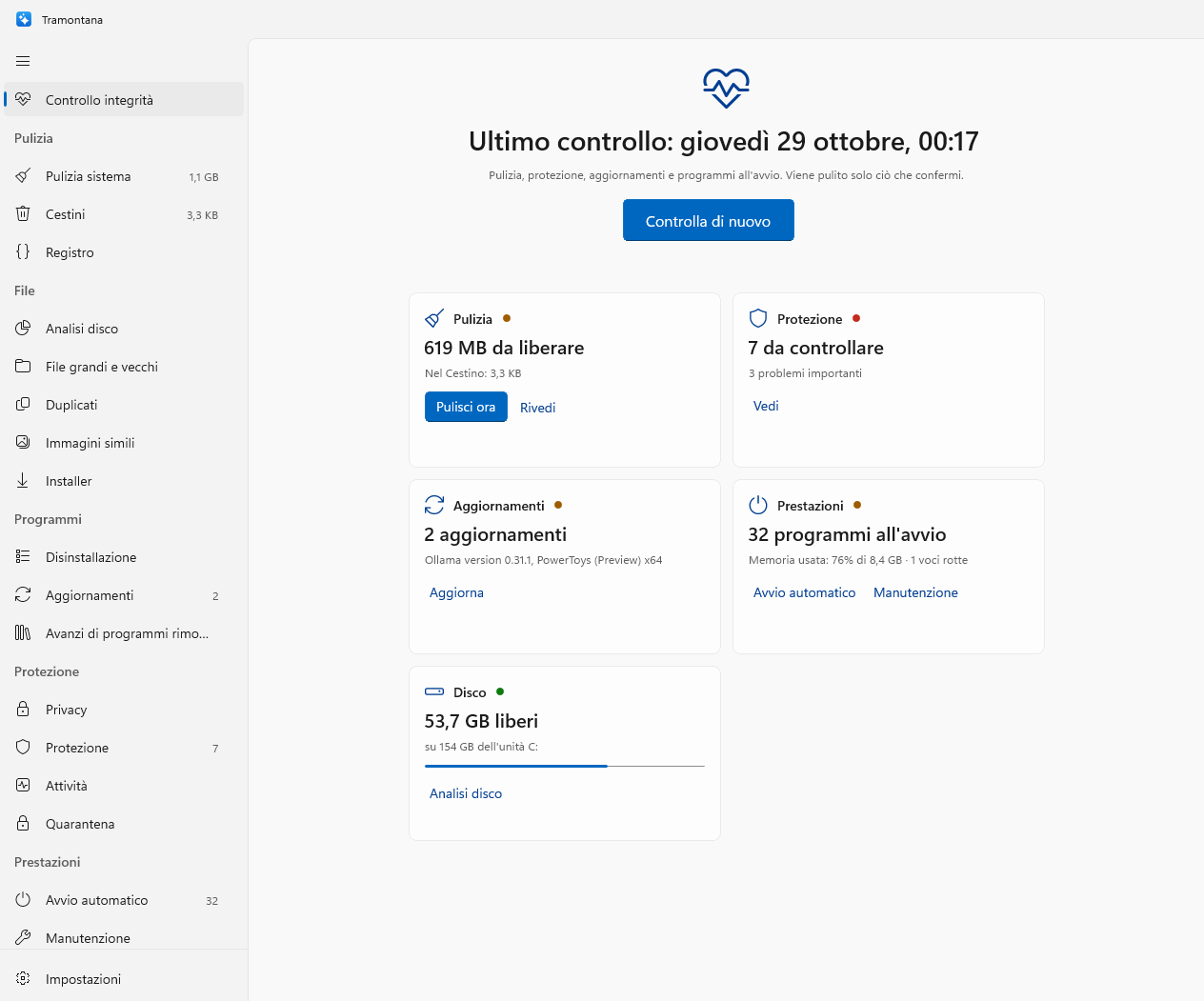
Tramontana, schermata Controllo integrità: pulizia, protezione, aggiornamenti, avvio automatico e disco riassunti in una pagina
18pagine nella barra laterale
17controlli di Protezione
157test automatici
~15krighe di C#
MITlicenza, codice su GitHub
0telemetria, abbonamenti, servizi in background
Funzioni

Pulizia, file, programmi, protezione, prestazioni: pagina per pagina.

La barra laterale è divisa in cinque aree. Ogni pagina mostra prima cosa ha trovato, con dimensione, rischio e preselezione, e agisce solo dopo una conferma. Il Controllo integrità le riassume tutte in un clic.

Pulizia sistema

Temporanei, cache di miniature, icone e shader, segnalazioni errori, dump, log, Windows Update, Prefetch, avanzi di installazione di Windows, cache dei browser, delle app Electron, di Teams, Spotify, Steam, Adobe e degli strumenti di sviluppo.

  • Programmi aperti esclusi: le cache di un browser o di un'app in esecuzione restano, e il controllo si ripete prima di pulire.
  • Rischio alto mai preselezionato: le cartelle di sistema si attivano a mano e passano dall'helper.
  • Cestino di default, modalità Prova, eliminazione diretta solo su scelta esplicita.
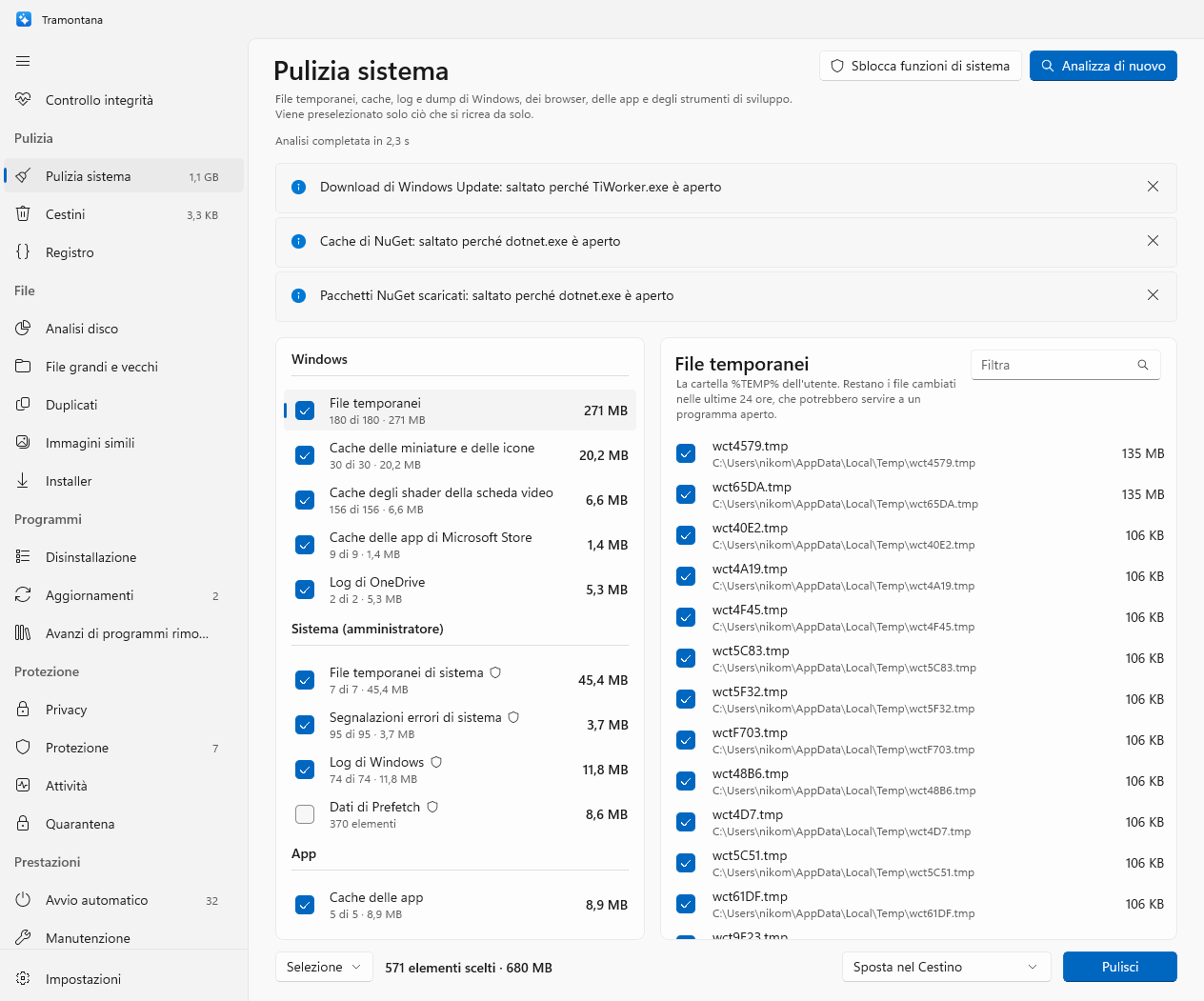
Pulizia sistema con le categorie di file temporanei e cache raggruppate per area

Analisi disco

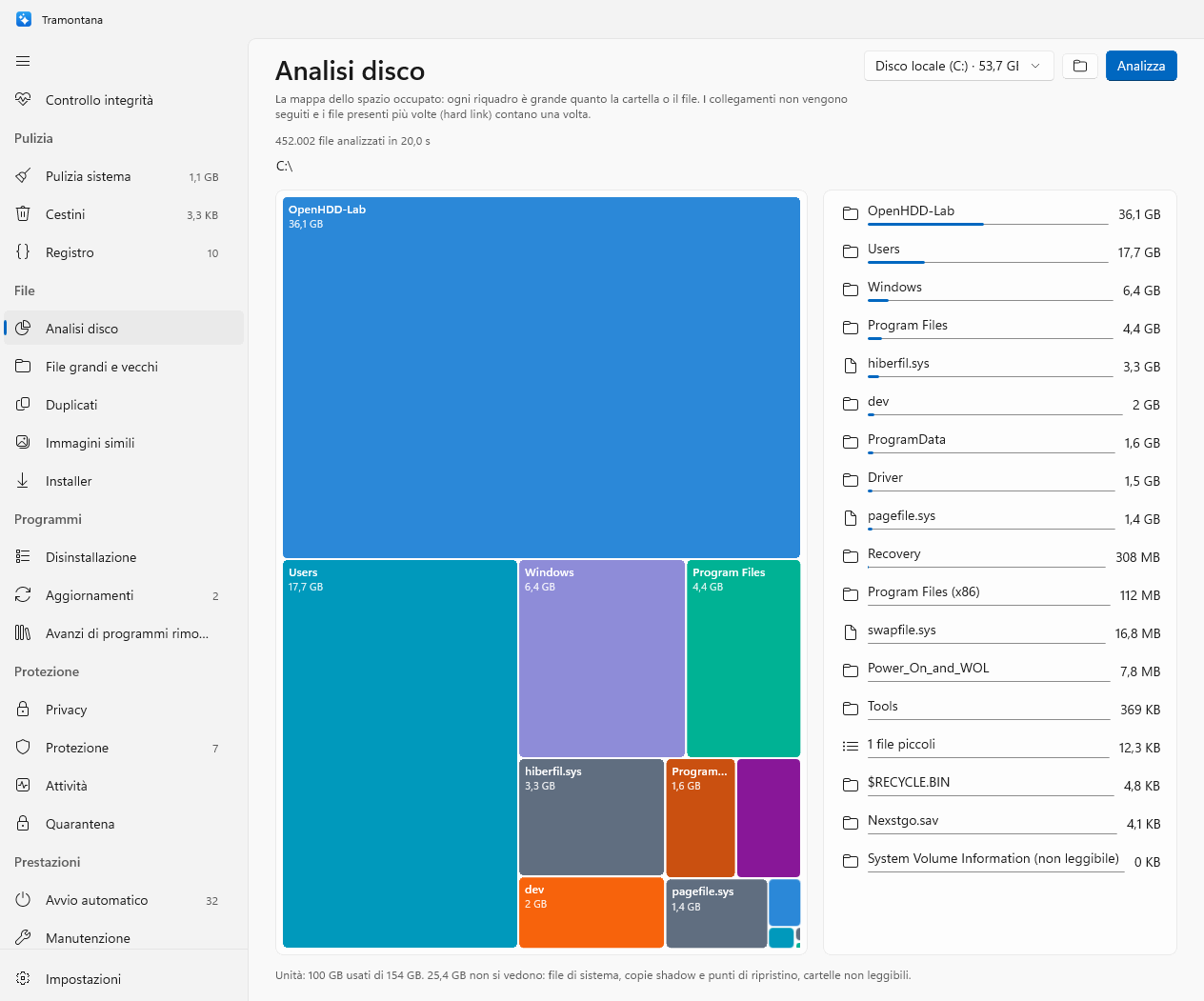
La mappa del disco cartella per cartella, veloce anche su centinaia di migliaia di file: handle e ID dei file, letti in parallelo.

  • Qualunque unità o cartella a scelta, con dimensione allocata e hard link contati una volta.
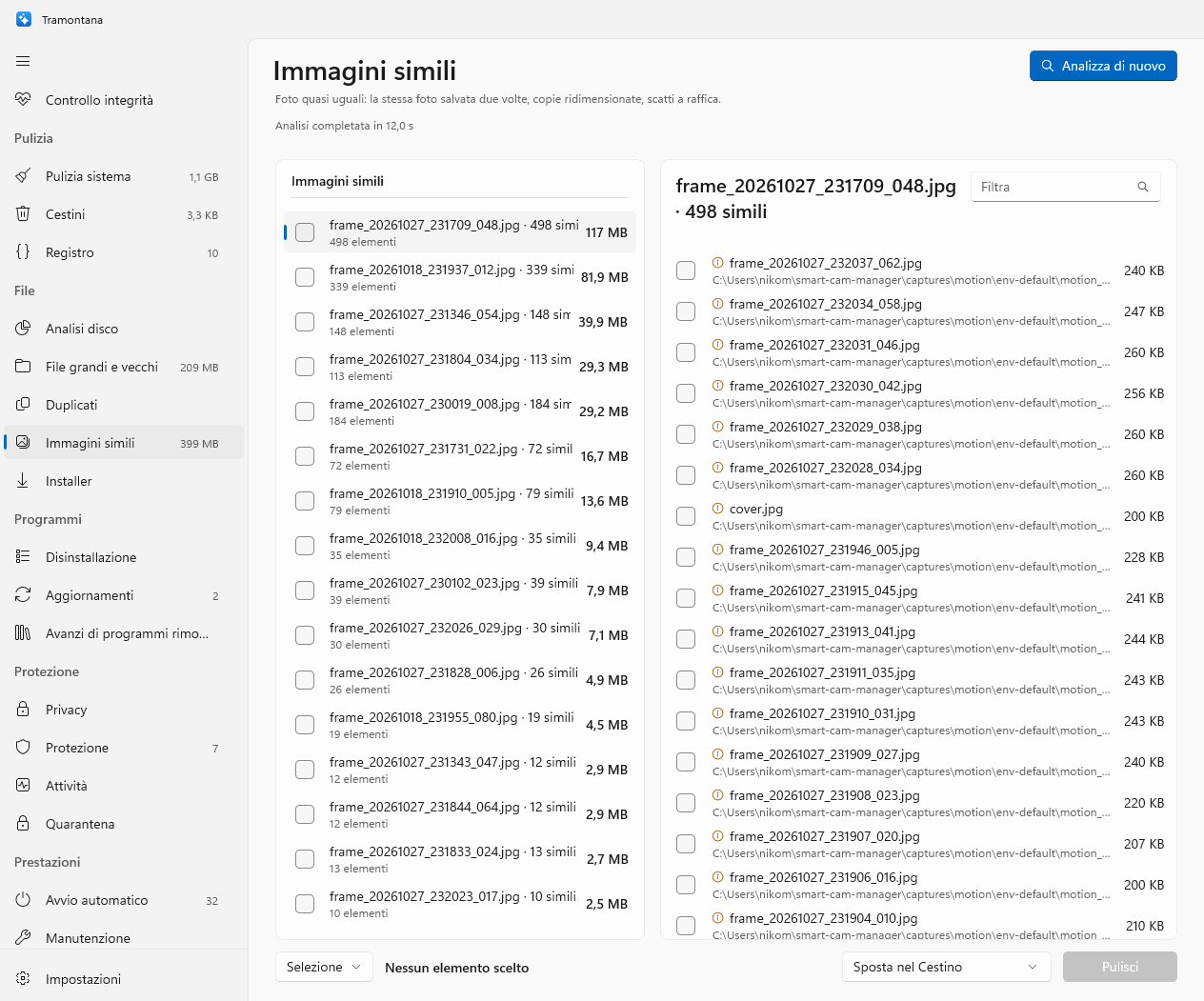
  • Completano l'area File: File grandi e vecchi, Duplicati, Immagini simili, Installer già usati.
  • I file solo-cloud di OneDrive non vengono mai letti: leggerli li scaricherebbe.
Analisi disco: mappa ad albero dello spazio occupato sull'unità C:

Disinstallazione e avanzi

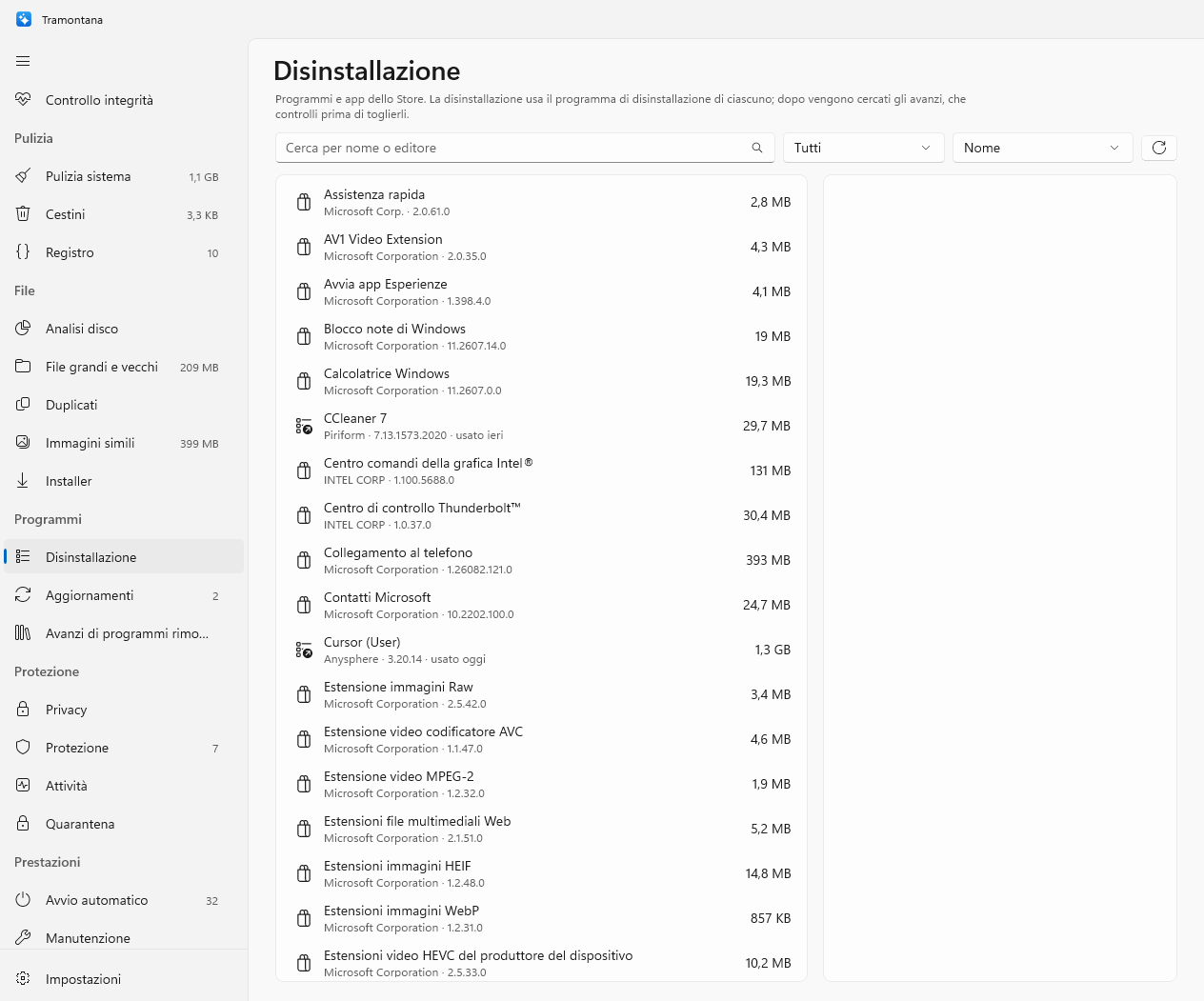
Programmi classici e app dello Store, con ultimo uso e dimensione. La disinstallazione usa il programma del produttore, poi cerca gli avanzi con nomi esatti: cartella rimasta, voce in App installate, collegamenti rotti.

  • Mai dentro la cartella di un altro programma: gli avanzi si cercano per nome di programma, cartella ed editore.
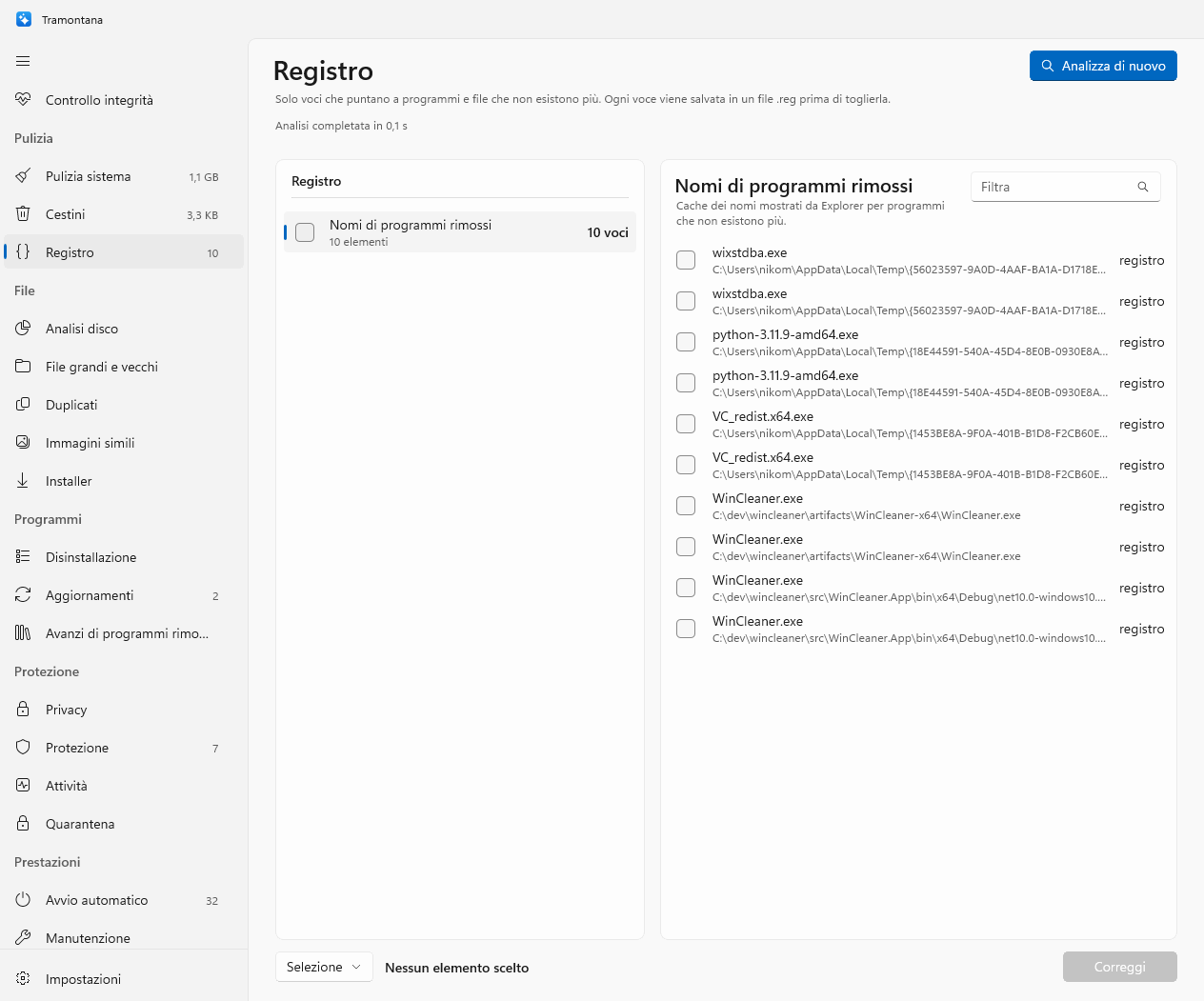
  • Avanzi di programmi rimossi: cartelle che nessun programma installato o processo reclama più.
Disinstallazione: elenco dei programmi installati con dimensione e ultimo uso

Aggiornamenti con winget

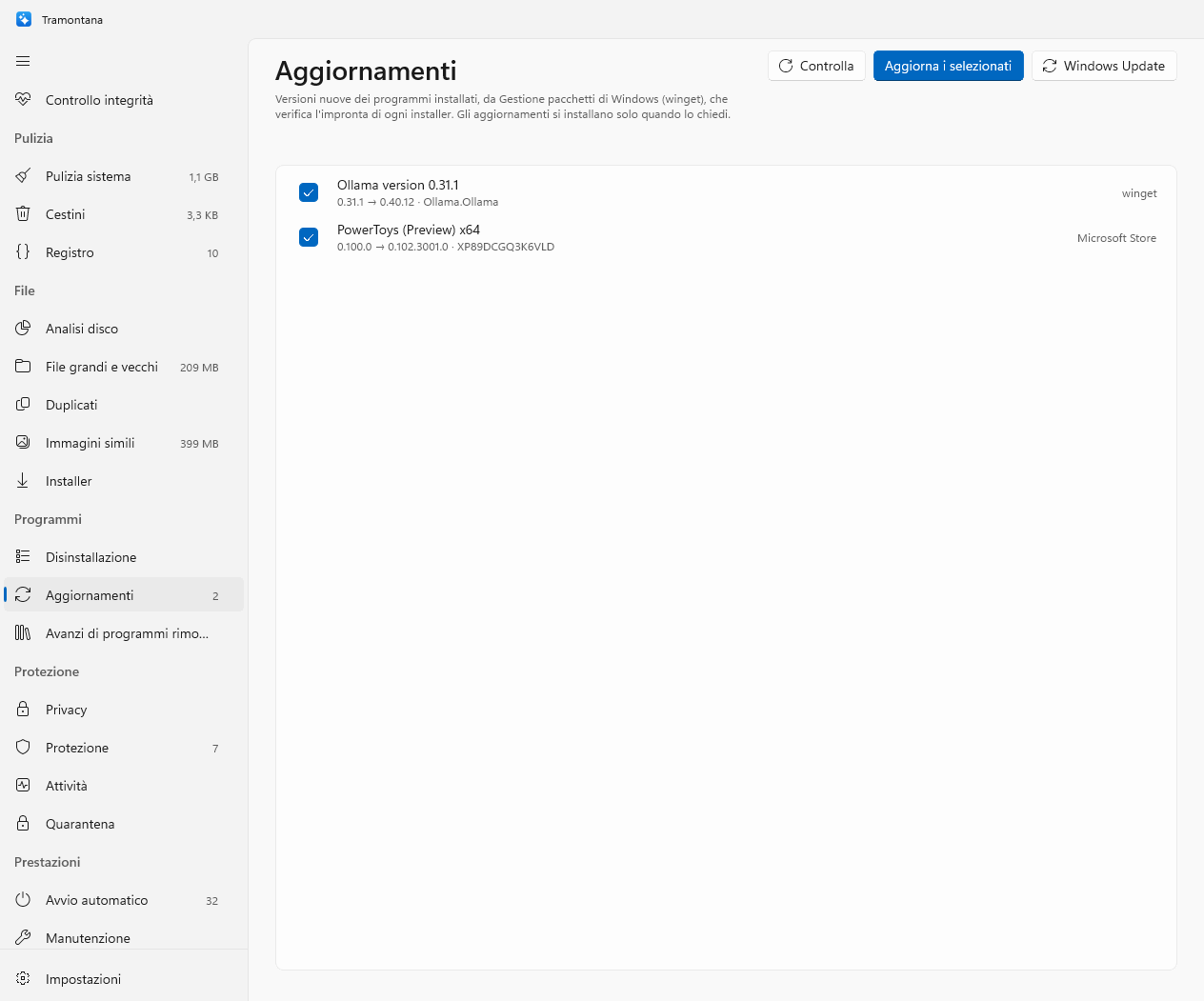
Le versioni nuove dei programmi installati arrivano da Gestione pacchetti di Windows, che verifica l'impronta di ogni installer. Si installano uno alla volta, solo quando lo chiedi.

  • Programma aperto? Te lo dice prima di scaricare, invece di fallire dopo.
  • Pacchetti dello Store che non si applicano a un'installazione classica: riprova dalla fonte giusta e spiega il motivo.
Aggiornamenti disponibili da winget con versione installata e nuova

Avvio automatico e manutenzione

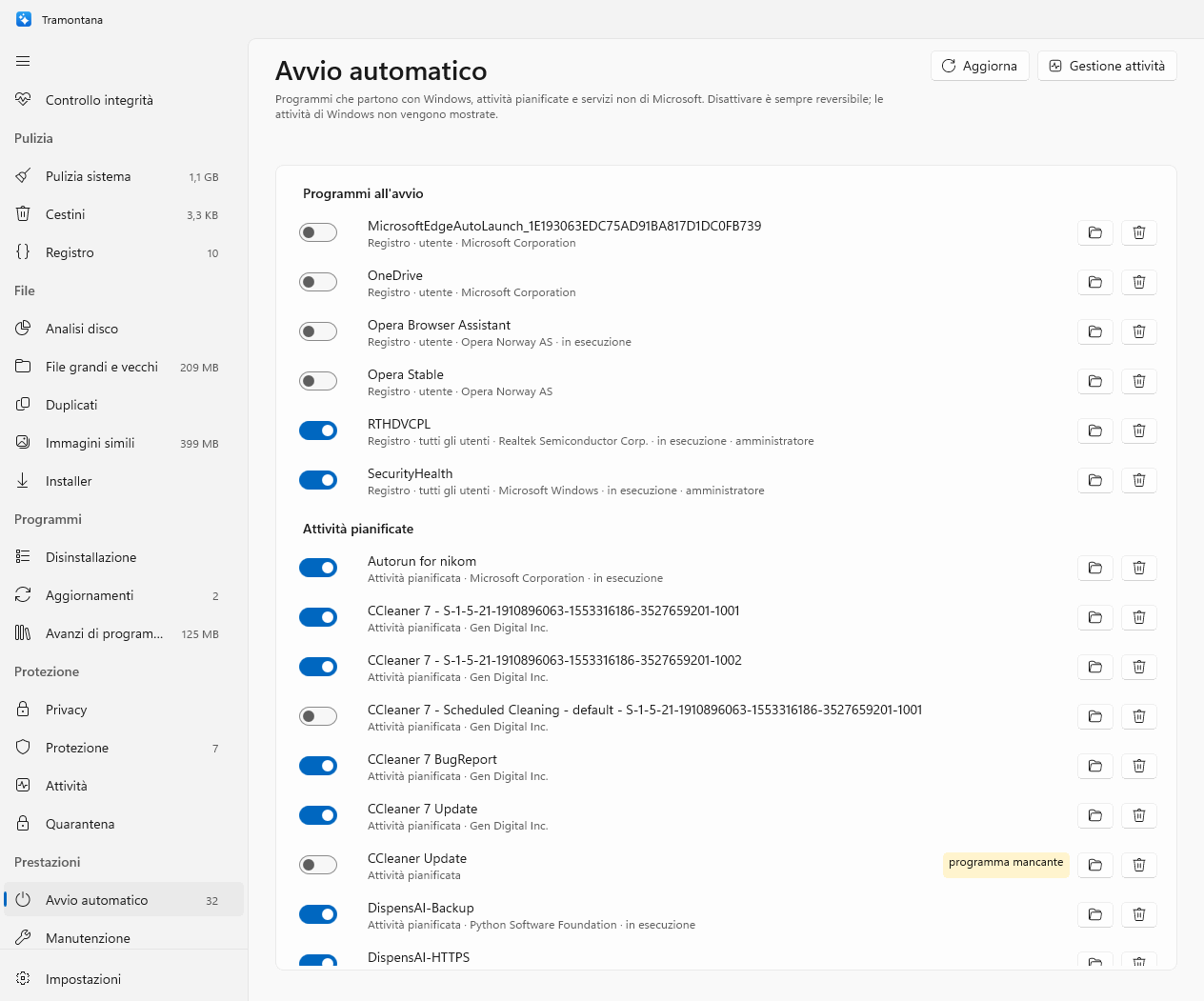
Programmi all'avvio come in Gestione attività, attività pianificate e servizi non Microsoft, con firma verificata senza rete. Disattivare è sempre reversibile.

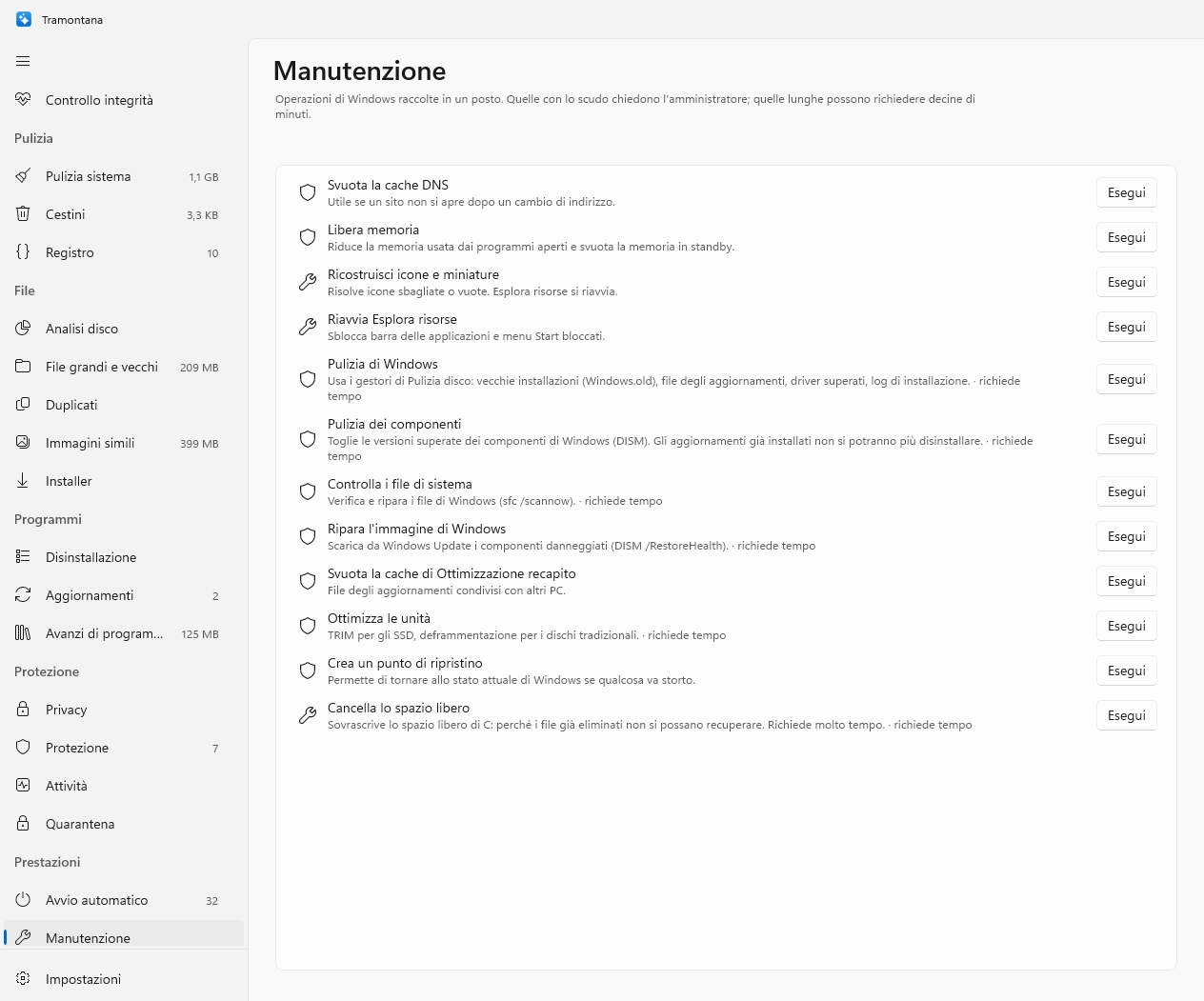
  • Manutenzione: DNS, memoria, cache delle icone, Esplora risorse, Pulizia di Windows, DISM, SFC, Ottimizzazione recapito, ottimizzazione unità, punto di ripristino, cancellazione dello spazio libero.
  • Ogni operazione dice cosa ha fatto, con il risultato dello strumento di Windows.
Avvio automatico: programmi, attività pianificate e servizi con stato e firma

Controllo integrità

Un clic che controlla pulizia, Cestini, protezione, aggiornamenti e avvio automatico in parallelo e riassume tutto in una pagina.

  • Pulisci ora rimuove solo i file preselezionati a livello utente, dopo conferma.
  • Analisi pianificata con notifica, icona nell'area di notifica con CPU, memoria, disco e batteria.
Controllo integrità: riepilogo delle cinque aree
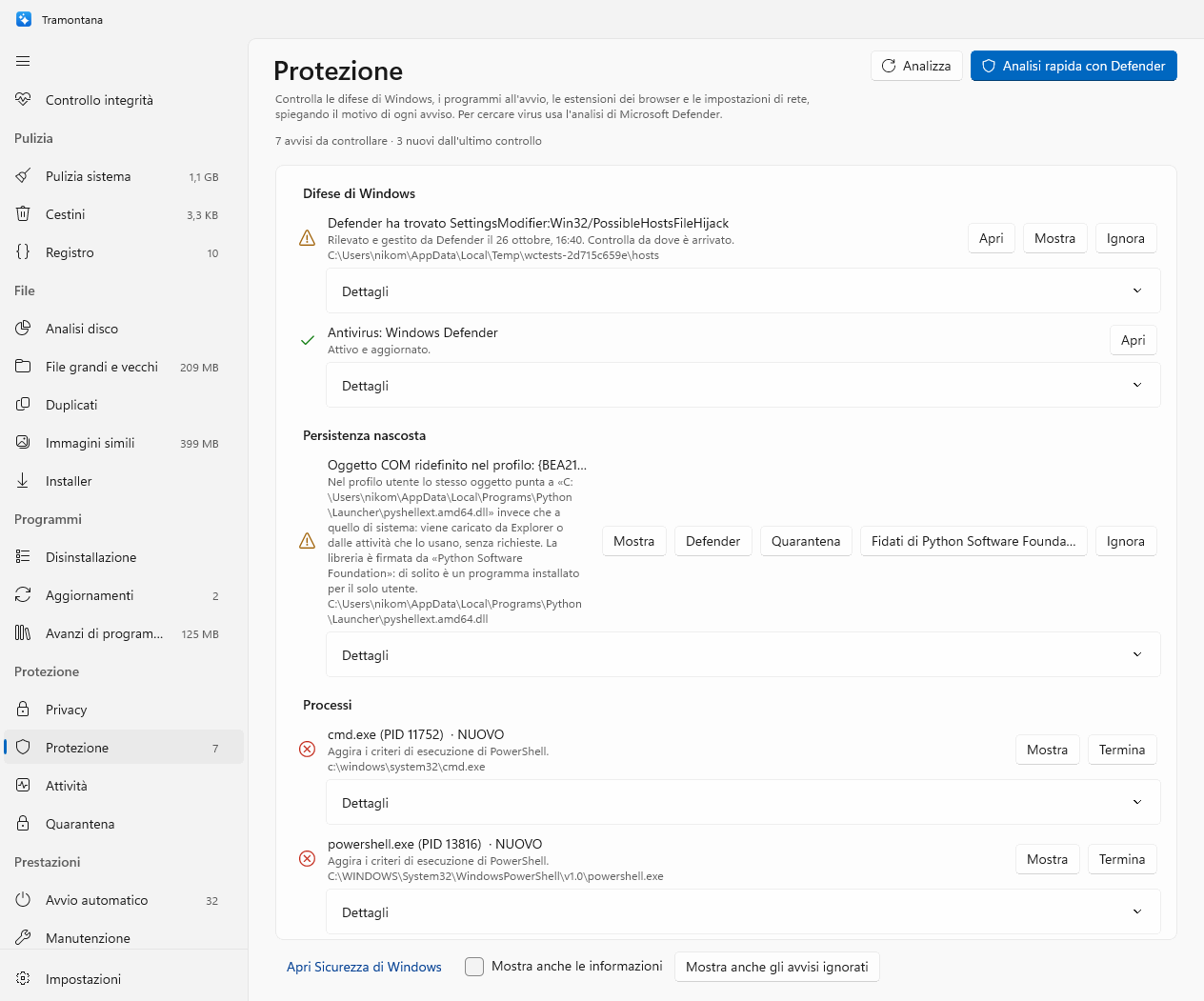
Protezione

Diciassette controlli, zero download.

La scansione standard non chiede mai l'amministratore. Ogni avviso ha le sue evidenze e la voce «nuovo dall'ultimo controllo». Il controllo approfondito usa l'helper in sola lettura; i file sospetti finiscono in quarantena, con ripristino.

Protezione: risultati con gravità, categoria ed evidenze
⏻

Persistenza

Run, attività anche nascoste, servizi e driver, Winlogon, IFEO, AppInit, WMI, BITS, COM, Active Setup, LSA, shell, provider, profili PowerShell, Office.

🛡

Defender e difese

Criteri, esclusioni, minacce recenti, regole ASR; firewall, UAC, SmartScreen, LSASS, BitLocker, SMBv1, accesso remoto, account, macro.

🌐

Browser e rete

Estensioni, criteri forzati, dirottamenti; hosts, proxy, DNS, regole del firewall; certificati radice.

⌁

Processi

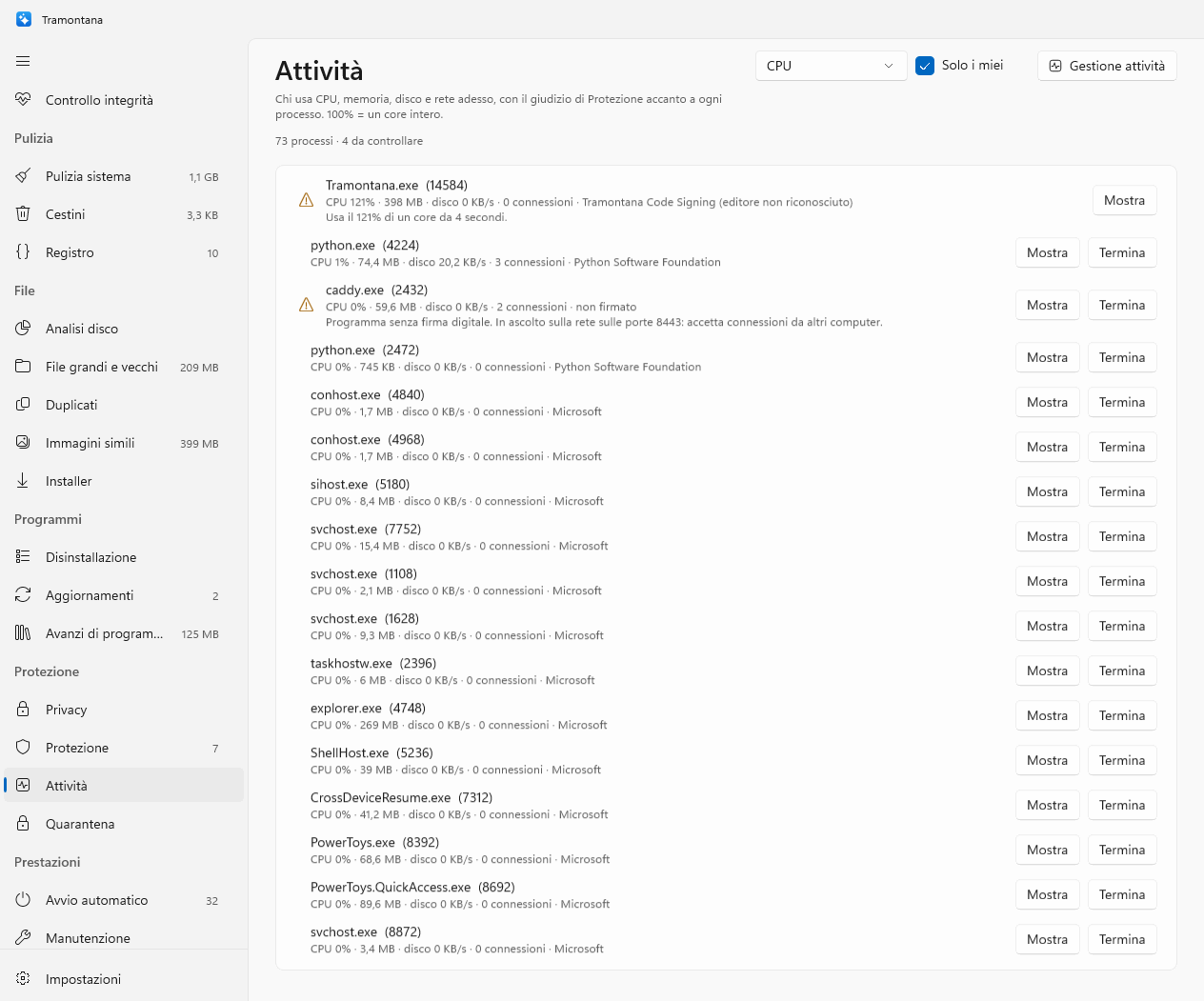
CPU sostenuta, nomi di sistema fuori posto, LOLBin, iniezioni, connessioni. La pagina Attività li mostra in tempo reale con firma e giudizio.

Y

Firme, hash e YARA

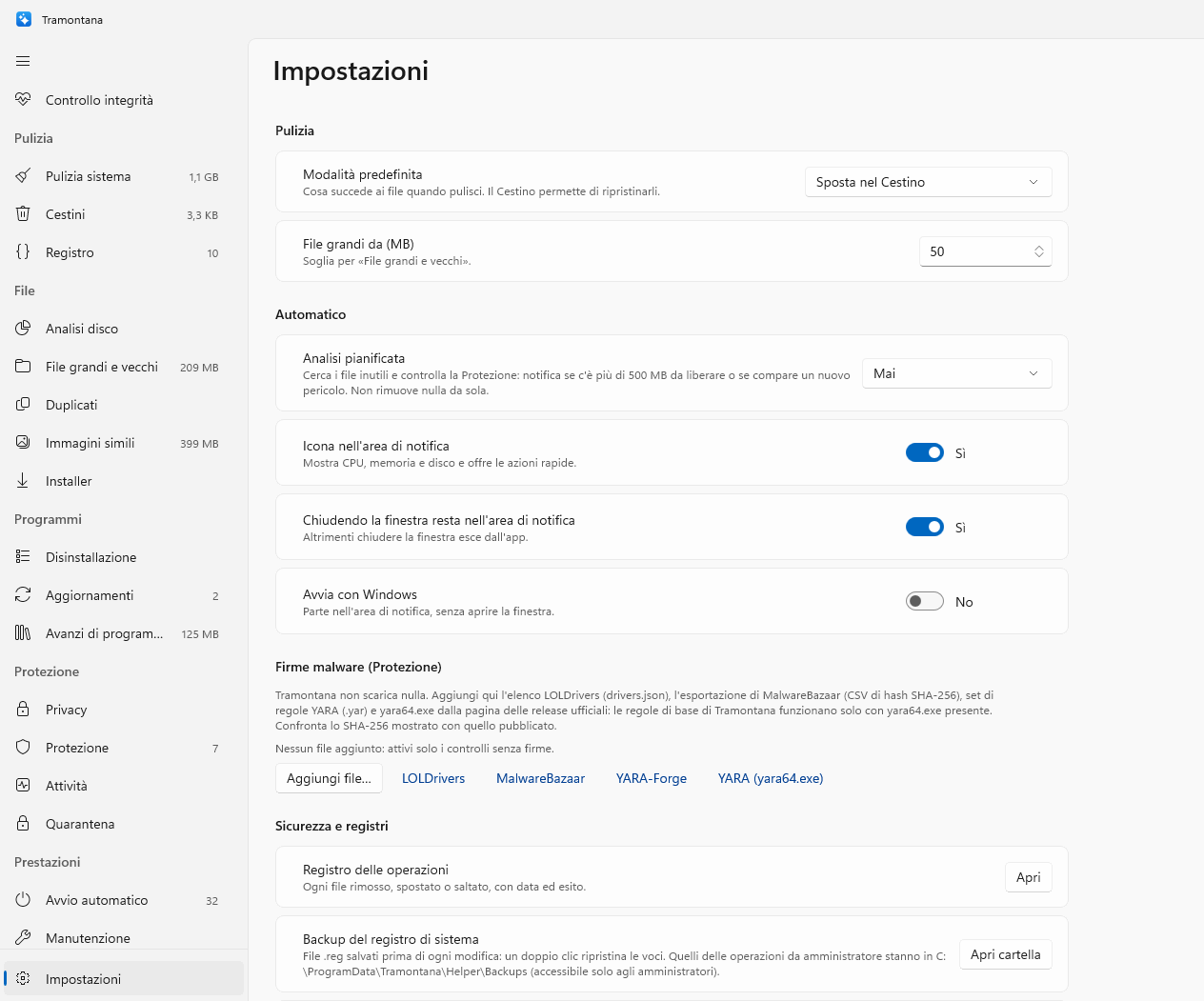
LOLDrivers, hash MalwareBazaar e regole YARA li aggiungi tu dalle Impostazioni, con lo SHA-256 da confrontare e la conferma da amministratore: l'app non scarica nulla.

🔒

Privacy e quarantena

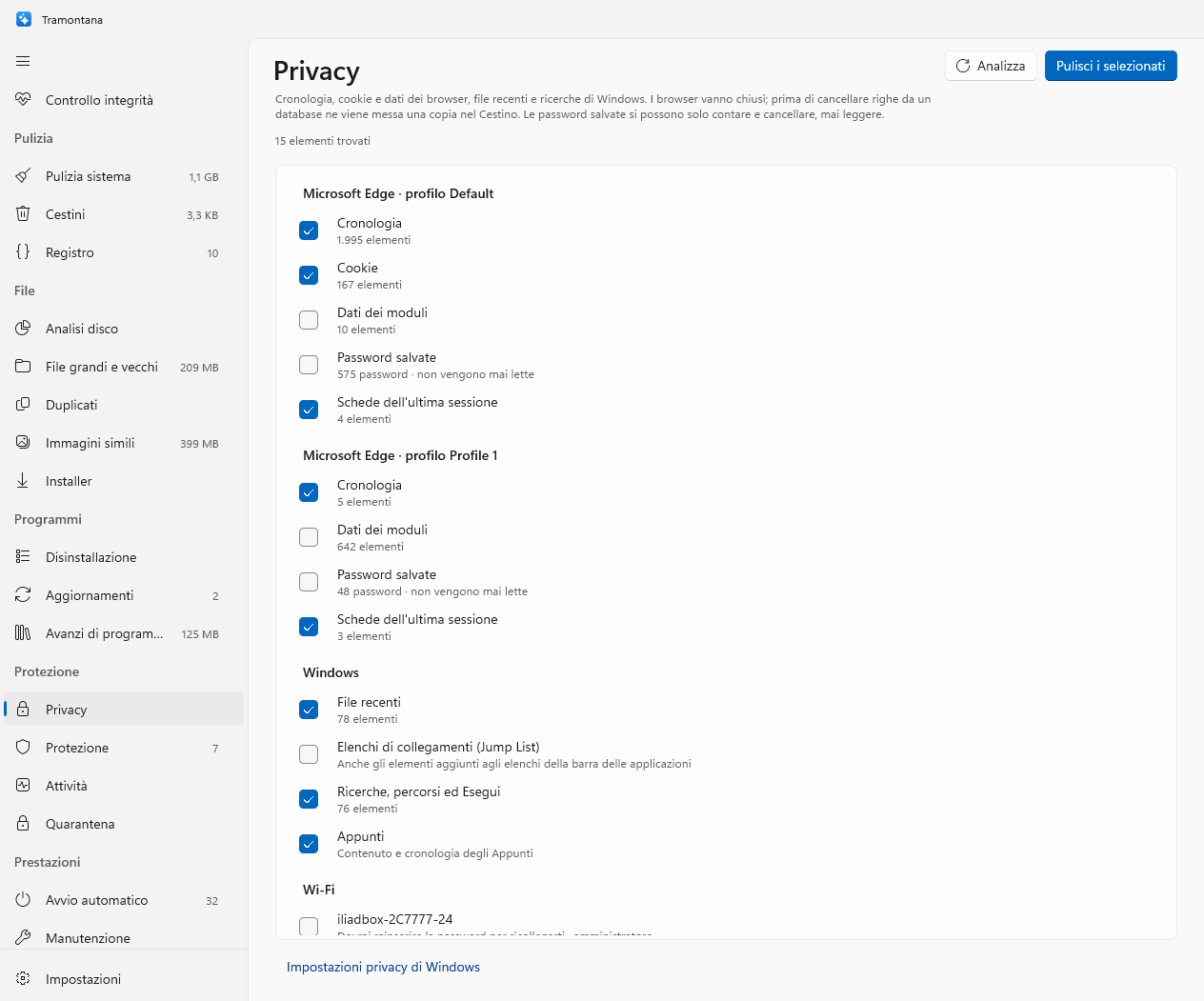
Cronologia, cookie, moduli e sessioni dei browser, file recenti, Appunti, reti Wi‑Fi, permessi, con copia di sicurezza prima di cancellare. Quarantena con ripristino.

Com'è fatto

Un core piccolo, un modulo per funzione, un solo eseguibile che tocca il sistema.

Soluzione .NET 10 con due librerie e tre eseguibili. Il file system si usa tramite handle, mai per percorso.

Tramontana.exeWinUI 3, Windows 10 e 11. Barra laterale, elenchi, Controllo integrità, area di notifica, impostazioni.
Tramontana.CoreFile system tramite handle (NtCreateFile relativo), rimozione sicura, Cestino con i file $I di Explorer, regole, registro di sistema, firme digitali, log delle operazioni.
Tramontana.ModulesUn modulo per funzione: pulizia, file, programmi, privacy, avvio, manutenzione, protezione, registro.
trhelper.exeL'unica parte che gira come amministratore, una richiesta UAC per sessione. Named pipe solo dell'utente, verifica incrociata di hash e firma con l'app, elenco chiuso di operazioni ricontrollate da sé.
trcli.exeLe stesse scansioni dal terminale, in sola lettura.

Le scelte di progetto sono in docs/spec/; la revisione di sicurezza completa, con ogni finding e la sua mitigazione, in docs/security-review.md. Le regole sono scritte sulla conoscenza pubblica di Windows.

Sicurezza

Progettato per non perdere niente.

Un'app che cancella file deve sbagliare dalla parte giusta. Queste regole valgono in tutte le pagine.

Cestino di default

I file vanno nel Cestino e si ripristinano da Esplora risorse. La modalità Prova non rimuove nulla. Nel Cestino un elemento esistente non viene mai sostituito.

Nessuna operazione per percorso

Ogni cartella si apre relativamente alla precedente senza seguire junction o link: se una cartella viene scambiata durante l'operazione, l'operazione fallisce invece di finire altrove.

File di Windows protetti

I file di TrustedInstaller e quelli coperti da Windows Resource Protection vengono rifiutati; i file in uso restano al loro posto.

Registro con backup

Si tocca solo un elenco chiuso di chiavi, mai SYSTEM, Classes o Policies. Ogni chiave viene esportata in un file .reg prima di toglierla.

Copia prima di cancellare

I database dei browser sono copiati con SQLite (VACUUM INTO), riletti e messi nel Cestino prima di toccare l'originale. Le password non vengono mai lette.

Tutto è dato, niente è codice

Gli strumenti di Windows partono con percorso assoluto, argomenti separati e ambiente ripulito. Output, regole e manifest vengono parsati con limiti e mai eseguiti.

Helper verificato in entrambi i sensi

L'app controlla l'hash dell'helper; l'helper controlla nome, cartella, utente, hash e firma dell'app che lo chiama, e lavora solo in cartelle create per soli amministratori.

Log di ogni operazione

Riuscite o rifiutate, tutte le operazioni finiscono in %LOCALAPPDATA%\Tramontana\Logs\operations.log; quelle dell'helper in C:\ProgramData\Tramontana.

Installazione

Scarica il setup, o compila da sorgente.

  1. Scarica l'installer dell'ultima versione dalla pagina Releases: un file Tramontana-Setup-<versione>-x64.exe di circa 100 MB. Accanto c'è SHA256SUMS.txt per verificarlo.
  2. Apri il setup: procedura guidata classica, chiede l'amministratore, installa in C:\Program Files\Tramontana e aggiunge Tramontana al menu Start e ad App installate. Non serve installare .NET: l'app contiene tutto.
  3. Per aggiornare basta lanciare il setup nuovo sopra quello vecchio, anche sopra WinCleaner (il nome dell'app fino alla 0.2): la vecchia installazione viene rimossa e i dati spostati nelle nuove cartelle al primo avvio. Per toglierlo: Impostazioni → App → Tramontana → Disinstalla. I dati in %LOCALAPPDATA%\Tramontana restano.
SmartScreen al primo avvio. Le release sono firmate con il certificato di SignPath Foundation dopo approvazione manuale; finché una release è marcata «pre-release» il setup non è ancora firmato e Windows può mostrare «Windows ha protetto il PC»: Ulteriori informazioni → Esegui comunque, dopo aver confrontato lo SHA-256 con SHA256SUMS.txt.

Da sorgente: serve solo .NET 10 SDK (winget install Microsoft.DotNet.SDK.10), Visual Studio non serve. Inno Setup 6 solo per costruire l'installer.

git clone https://github.com/nicomil/tramontana.git
cd tramontana

# test (157, girano su Windows)
dotnet test tests\Tramontana.Tests -p:Platform=x64

# cartella pronta in artifacts\Tramontana-x64, firmata con un certificato locale
powershell -ExecutionPolicy Bypass -File scripts\publish.ps1

# installazione in Program Files, con voce in App installate
powershell -ExecutionPolicy Bypass -File scripts\install.ps1

# scansioni dal terminale, in sola lettura
trcli scan system-junk --items
trcli protection --report

Free code signing provided by SignPath.io, certificate by SignPath Foundation. La code signing policy descrive come nascono le release, chi le approva e cosa fa l'app (nessun dato viene inviato).

Galleria

Le altre schermate.